Panduan Troubleshooting Printer Thermal Bluetooth A6 Biasa Jumpa
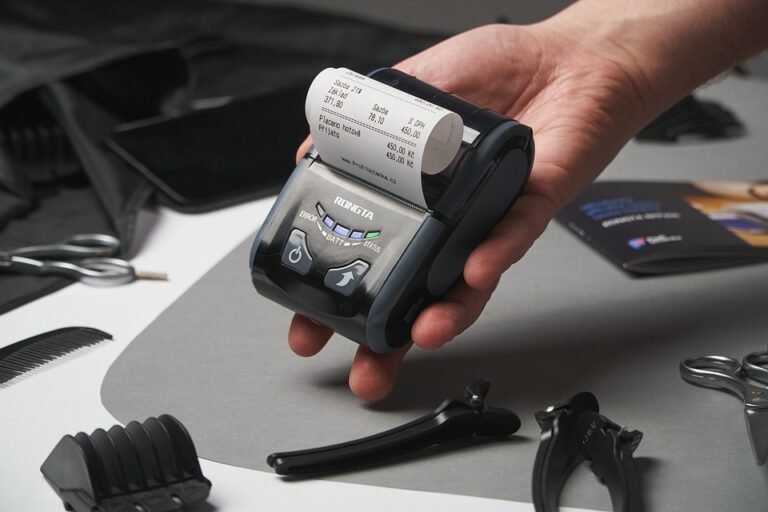
Printer thermal Bluetooth A6 telah menjadi pilihan popular bagi perniagaan kecil, penjual dalam talian, dan sesiapa sahaja yang memerlukan pencetakan resit atau label yang cepat dan mudah alih. Kemudahan sambungan tanpa wayar dan saiznya yang padat menjadikannya alat yang sangat berguna. Namun, seperti mana-mana peranti elektronik, masalah boleh timbul. Artikel ini akan membimbing anda melalui langkah-langkah troubleshooting (penyelesaian masalah) yang paling biasa bagi printer thermal Bluetooth A6 anda, membantu anda kembali mencetak dengan lancar.
1. Persediaan Awal dan Pemeriksaan Asas
Sebelum melangkah ke masalah yang lebih kompleks, mulakan dengan pemeriksaan asas. Banyak isu boleh diselesaikan dengan hanya memastikan perkara-perkara ini betul.
- Status Kuasa:
- Pastikan printer dihidupkan. Lampu penunjuk kuasa harus menyala.
- Periksa paras bateri. Jika rendah, sambungkan printer ke pengecas dan biarkan ia dicas seketika sebelum mencuba semula. Bateri yang lemah boleh menyebabkan cetakan pudar atau masalah sambungan.
- Pastikan penyesuai kuasa (charger) berfungsi dengan baik dan disambungkan dengan betul ke sumber elektrik.
- Pemuatan Kertas:
- Adakah kertas termal dimuatkan dengan betul? Kebanyakan printer termal memerlukan kertas dimasukkan dengan permukaan cetakan menghadap ke atas atau ke bawah, bergantung pada model. Rujuk manual pengguna anda.
- Pastikan gulungan kertas tidak tersekat dan boleh bergerak dengan lancar.
- Adakah anda menggunakan jenis kertas termal yang betul? Kertas biasa tidak akan menghasilkan cetakan.
- Pastikan kertas mencukupi dan tidak habis.
- Lampu Penunjuk Status:
- Perhatikan lampu LED pada printer anda. Ia selalunya memberikan petunjuk mengenai status (hidup, bateri rendah, kertas habis, ralat). Rujuk manual untuk makna setiap penunjuk.
2. Masalah Sambungan Bluetooth
Ini adalah salah satu masalah yang paling kerap berlaku. Sambungan Bluetooth yang tidak stabil atau tidak berfungsi boleh menghalang printer anda daripada mencetak sama sekali.
2.1 Printer Tidak Ditemui oleh Peranti Anda
- Hidupkan Bluetooth: Pastikan fungsi Bluetooth dihidupkan pada telefon, tablet, atau komputer anda.
- Mod Boleh Ditemui (Discoverable Mode): Pastikan printer anda berada dalam mod “boleh ditemui” (discoverable mode). Biasanya, ini diaktifkan secara automatik apabila printer dihidupkan, tetapi sesetengah model mungkin memerlukan anda menekan butang tertentu.
- Jarak & Gangguan: Pastikan peranti anda berada dalam jarak yang munasabah dari printer (biasanya dalam 10 meter) dan tiada halangan fizikal atau peranti elektronik lain yang boleh menyebabkan gangguan isyarat.
- Mulakan Semula Peranti: Cuba matikan dan hidupkan semula printer serta peranti anda (telefon/tablet/komputer). Ini dapat menyegarkan semula sambungan Bluetooth.
- Lupakan Peranti & Sambung Semula:
- Pada peranti anda, pergi ke tetapan Bluetooth.
- Cari nama printer anda dalam senarai peranti yang telah dipasangkan.
- Pilih “Lupakan Peranti” (Forget Device) atau “Nyahpasang” (Unpair).
- Kemudian, cuba cari semula printer dan pasangkan ia seperti kali pertama.
2.2 Printer Bersambung Tetapi Tidak Mencetak
- Pilih Printer yang Betul dalam Aplikasi: Pastikan anda telah memilih printer yang betul dalam aplikasi pencetakan anda (contoh: aplikasi resit, aplikasi label). Sesetengah aplikasi mungkin tersilap memilih printer lain atau tiada printer langsung.
- Uji Cetakan: Kebanyakan aplikasi pencetakan mempunyai fungsi “cetak ujian” (test print). Cuba gunakan fungsi ini untuk memastikan isu bukan pada dokumen atau data yang ingin anda cetak.
- Kemas Kini Aplikasi/Pemandu (Driver): Pastikan aplikasi pencetakan anda adalah versi terkini. Kadang-kadang, isu keserasian boleh berlaku dengan versi lama.
3. Masalah Kualiti Cetakan
3.1 Cetakan Kosong atau Pudar
Jika cetakan anda keluar kosong, sangat pudar, atau tidak lengkap:
- Arah Kertas: Ini adalah masalah biasa! Pastikan gulungan kertas termal anda dimuatkan dengan betul. Permukaan termal kertas perlu bersentuhan dengan kepala cetak. Jika kertas terbalik, ia akan keluar kosong.
- Kepala Cetak Kotor: Habuk, serpihan kertas, atau kotoran boleh terkumpul pada kepala cetak termal, menghalang pemindahan haba yang betul.
- Matikan printer.
- Gunakan kapas lembut yang dibasahi sedikit dengan alkohol isopropil (isopropyl alcohol) untuk mengelap kepala cetak perlahan-lahan. Biarkan ia kering sepenuhnya sebelum menghidupkan semula printer.
- Bateri Rendah: Seperti yang dinyatakan sebelum ini, bateri yang lemah mungkin tidak membekalkan kuasa yang mencukupi untuk memanaskan kepala cetak sepenuhnya, menyebabkan cetakan pudar. Cas semula bateri sepenuhnya.
- Tetapan Kepadatan Cetakan: Sesetengah aplikasi atau printer membenarkan anda melaraskan kepadatan (density) cetakan. Pastikan ia ditetapkan ke tahap yang sesuai, tidak terlalu rendah.
3.2 Cetakan Terputus, Separa, atau Aksara Rawak
Jika cetakan anda tidak lengkap, terputus-putus, atau menghasilkan aksara yang tidak difahami:
- Kertas Jam atau Tersekat: Periksa sama ada kertas tersekat atau tidak dapat bergerak dengan lancar melalui mekanisme cetakan.
- Data Rosak: Data yang dihantar ke printer mungkin rosak. Cuba hantar semula arahan cetakan atau cetak semula dokumen dari aplikasi.
- Isu Firmware: Firmware yang lapuk pada printer kadang-kadang boleh menyebabkan masalah ini. Semak laman web pengeluar untuk kemas kini firmware, jika ada.
- Tetapan Pengekodan (Encoding): Dalam aplikasi cetakan anda, pastikan tetapan pengekodan aksara (character encoding) adalah betul, terutamanya jika anda mencetak teks dalam bahasa tertentu atau simbol khas.
4. Masalah Kertas dan Mekanikal
4.1 Kertas Jam
Jika kertas tersekat di dalam printer:
- Matikan Printer: Matikan printer serta-merta.
- Buka Penutup: Buka penutup printer dengan berhati-hati.
- Tarik Kertas Keluar: Dengan perlahan-lahan, tarik kertas yang tersekat keluar mengikut arah cetakan. Jangan paksa jika terasa ketat, cuba cari bahagian yang tersekat dan longgarkan.
- Periksa Serpihan: Pastikan tiada serpihan kertas kecil yang tertinggal di dalam mekanisme.
- Muatkan Semula & Uji: Muatkan semula gulungan kertas baru dengan betul dan hidupkan semula printer untuk menguji.
4.2 Kertas Tidak Bergerak atau Salah Jajaran
Jika printer tidak mengambil kertas atau kertas keluar senget:
- Pemuatan Kertas: Pastikan gulungan kertas diletakkan dengan kemas dan lurus di dalam dulang kertas atau ruang yang disediakan.
- Roller Pencetak: Periksa sama ada roller penarik kertas bersih dan tidak rosak. Kotoran atau kehausan pada roller boleh menyebabkan masalah pemakanan kertas.
- Sensor Kertas: Printer termal mempunyai sensor untuk mengesan kertas. Pastikan sensor ini bersih dan tidak terhalang.
5. Masalah Kuasa dan Perkakasan
5.1 Printer Tidak Hidup atau Mati Mengejut
- Cas Penuh: Pastikan bateri dicas sepenuhnya. Bateri yang rosak atau lama mungkin tidak dapat memegang cas dengan baik.
- Penyesuai Kuasa: Cuba gunakan penyesuai kuasa lain jika ada, untuk menolak kemungkinan penyesuai yang rosak.
- Butang Kuasa: Pastikan butang kuasa tidak tersekat atau rosak.
5.2 Bunyi Pelik atau Bau Terbakar
Jika anda mendengar bunyi bising yang tidak normal, bau hangit, atau melihat asap dari printer, matikan ia dengan serta-merta dan cabut plagnya. Jangan cuba membaikinya sendiri. Hubungi sokongan teknikal atau hantar ke pusat servis.
6. Isu Aplikasi dan Perisian
Kadang-kadang, masalah bukan pada printer itu sendiri, tetapi pada perisian yang mengawalnya.
- Aplikasi Mencetak:
- Kemas Kini Aplikasi: Pastikan aplikasi yang anda gunakan untuk mencetak adalah versi terkini.
- Bersihkan Cache: Cuba bersihkan cache aplikasi atau pasang semula aplikasi jika ia kerap mengalami masalah atau “crash”.
- Tetapan Dalam Aplikasi: Periksa semua tetapan dalam aplikasi (saiz kertas, jenis printer, kepadatan, orientasi) untuk memastikan ia sepadan dengan printer A6 anda.
- Sistem Operasi Peranti: Pastikan sistem operasi pada peranti anda (Android, iOS, Windows) juga dikemas kini.
7. Langkah Lanjutan: Reset Kilang
Jika semua langkah di atas gagal, anda mungkin perlu melakukan reset kilang (factory reset) pada printer anda. Ini akan mengembalikan printer kepada tetapan asal dan boleh menyelesaikan isu perisian atau konfigurasi yang lebih mendalam.
- Cara Melakukan Reset: Kaedah reset kilang berbeza mengikut model printer. Selalunya melibatkan menekan gabungan butang semasa menghidupkan printer. Rujuk manual pengguna printer anda untuk arahan yang tepat.
- Amaran: Reset kilang akan memadam semua tetapan tersuai dan data yang disimpan pada printer.
8. Bila Perlu Bantuan Profesional
Jika anda telah mencuba semua langkah troubleshooting ini dan printer anda masih tidak berfungsi, atau jika terdapat kerosakan fizikal yang jelas, sudah tiba masanya untuk mencari bantuan profesional. Hubungi penjual, pengeluar, atau pusat servis yang diberi kuasa.
Dengan panduan troubleshooting ini, diharapkan anda dapat mengenal pasti dan menyelesaikan masalah biasa yang mungkin berlaku pada printer thermal Bluetooth A6 anda. Kebanyakan isu boleh diselesaikan dengan sedikit kesabaran dan mengikuti langkah-langkah yang betul. Ingatlah untuk sentiasa merujuk manual pengguna spesifik printer anda untuk maklumat yang paling tepat. Semoga printer anda kembali beroperasi dengan lancar dan produktif!